📋 이 글의 목차
재택근무를 시작하고 나서 모니터를 하나 더 샀는데, 왠지 작업이 더 불편해진 느낌을 받으신 적 있으신가요?
왼쪽 화면을 보다가 오른쪽을 보면 고개가 너무 많이 돌아가고, 두 화면의 크기가 달라서 눈이 이상하게 피로합니다.
오전 내내 회상회의 화면을 켜두고, 오른쪽엔 엑셀을 열어두면 글자가 너무 작아서 자꾸 화면에 얼굴을 들이밀게 되죠.
사무실에서는 화면 하나로도 충분했는데, 집에서는 두 개를 써도 이상하게 더 힘듭니다.
처음엔 눈이 나빠졌나 싶어서 안경 처방을 새로 받으러 가시는 분도 계십니다.
하지만 사실 문제는 시력이 아니라 화면 크기 선택이었던 경우가 대부분입니다.
화면이 두 개라는 건 정보를 한눈에 볼 수 있다는 뜻이지만, 크기와 배치가 맞지 않으면 오히려 몸이 더 혹사됩니다.
하루 6~8시간씩 두 화면을 번갈아 보는 생활이 쌓이면, 목 통증과 눈 피로가 만성화되는 건 시간문제입니다.
그렇다고 무작정 큰 화면을 사면 해결되는 것도 아닙니다.
책상 크기가 받쳐주지 않으면 두 화면이 너무 가까워져서, 오히려 눈이 더 쉽게 피로해집니다.
40~50대 눈은 20대 때와 달라서, 너무 가깝거나 너무 밝은 화면에 훨씬 민감하게 반응하거든요.
오늘은 두 개 모니터를 쓰는 재택근무 환경에서 어떤 화면 크기가 맞는지, 그 기준을 제대로 정리해 드리겠습니다.
지금 쓰고 계신 모니터가 왜 불편한지, 어떤 크기로 바꾸면 달라지는지 하나씩 살펴보겠습니다.
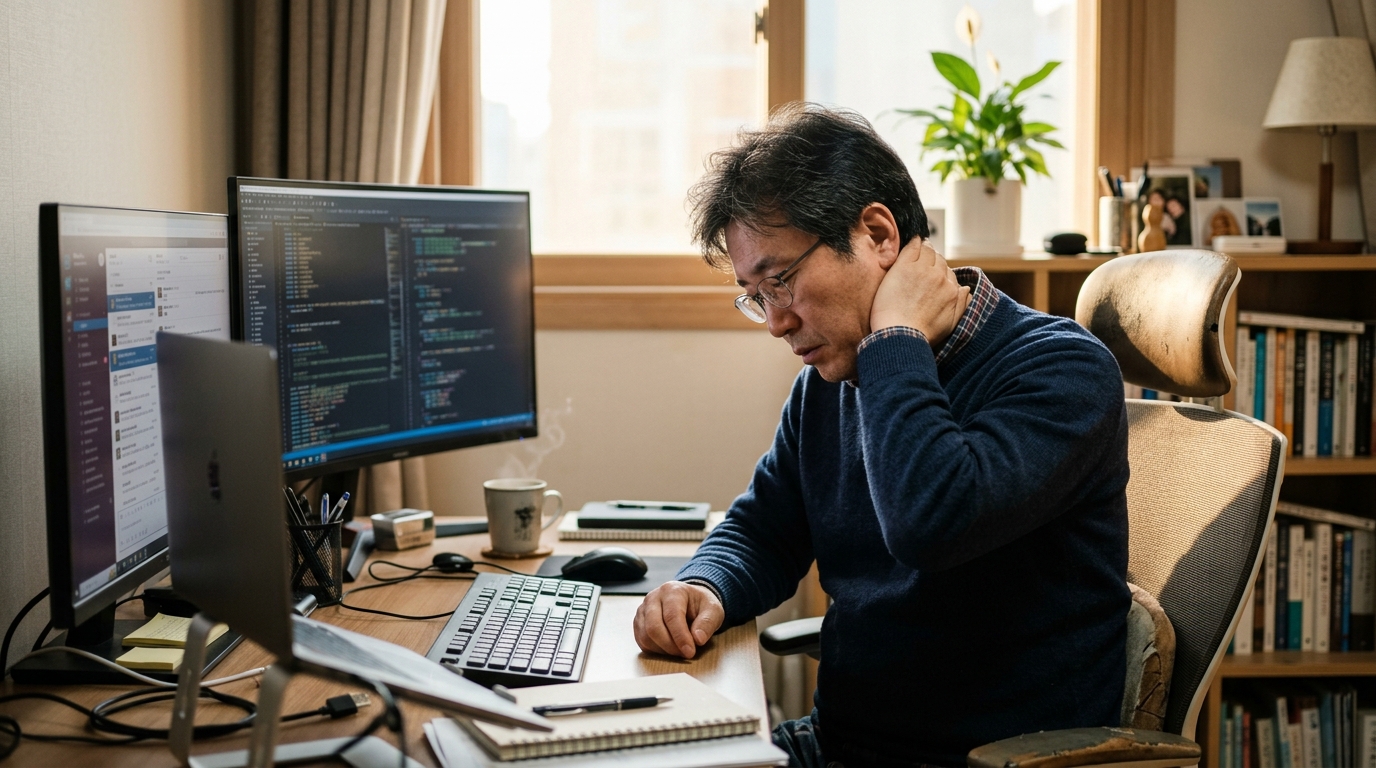
두 화면을 써도 불편한 건, 사실 크기 때문이 아닐 수도 있습니다
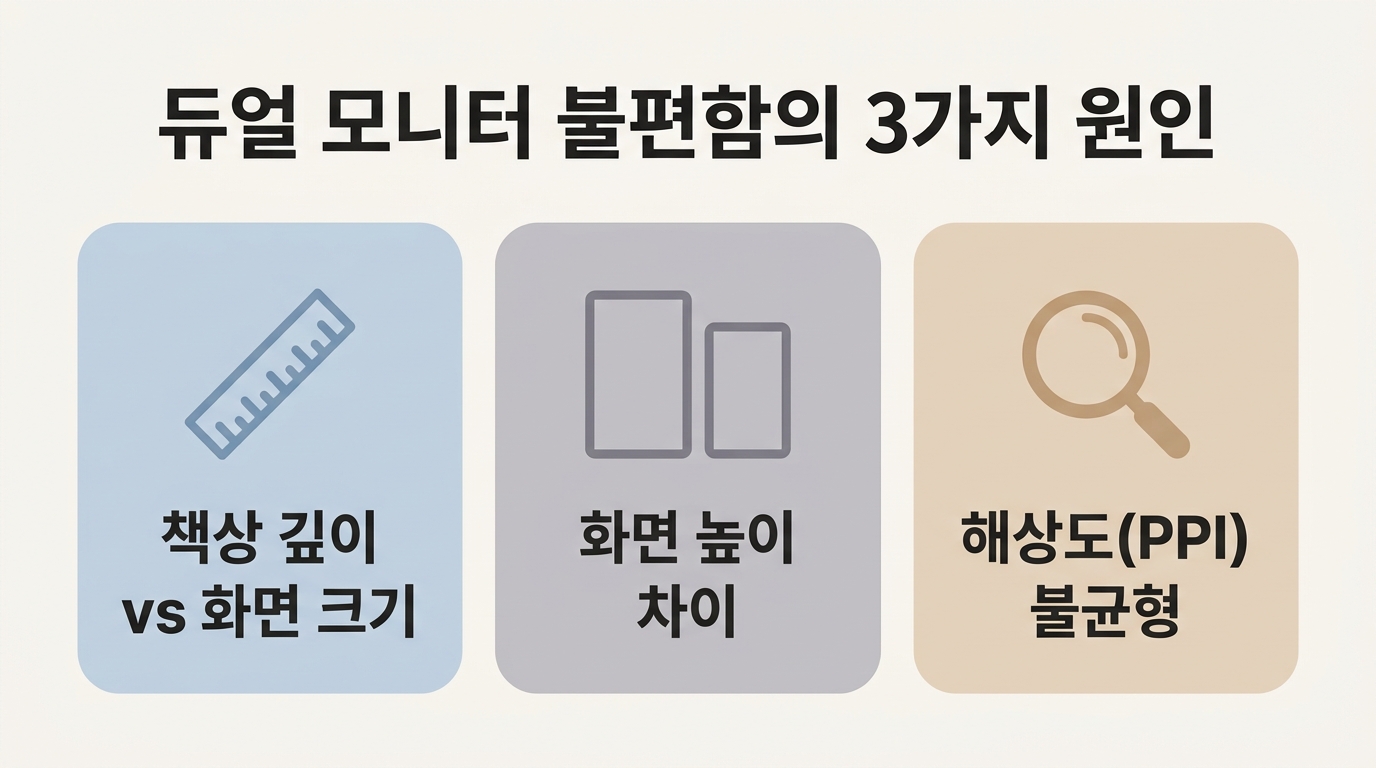
재택근무에서 듀얼 모니터가 불편한 이유를 사람들은 보통 ‘두 화면 크기가 달라서’라고 생각합니다.
물론 그것도 원인 중 하나이지만, 실제로는 세 가지 요인이 함께 작용합니다.
첫 번째는 화면 크기와 책상 깊이(시청 거리)의 불일치입니다.
모니터 적정 시청 거리는 화면 대각선 길이의 1.5배~2배가 기준입니다.
27인치 모니터라면 약 68cm~90cm 앞에서 봐야 합니다. 그런데 가정용 책상은 보통 깊이가 50~60cm에 불과합니다.
27인치 두 대를 이 책상에 올려두면, 두 화면 모두 적정 거리보다 가깝게 놓일 수밖에 없습니다.
눈과 화면 사이 거리가 짧아지면, 눈 속 수정체(초점을 맞추는 렌즈)가 더 많이 수축해야 합니다.
이 과정을 조절(accommodation)이라고 하는데, 40대 이후부터는 수정체 탄력이 자연스럽게 줄어들어 이 조절 작업 자체가 피로의 주원인이 됩니다.
미국안과학회(AAO)에 따르면 화면과 눈 사이 거리가 권장 거리보다 20cm만 가까워져도 눈의 조절 부담이 약 30% 이상 증가한다고 합니다.
가뜩이나 노안이 시작되는 나이에, 큰 화면을 좁은 책상에 올려두면 눈이 버텨주질 않는 겁니다.
두 번째는 서로 다른 크기의 화면을 동시에 쓸 때 생기는 시선 이동 피로입니다.
예를 들어 왼쪽에 24인치, 오른쪽에 27인치를 두면, 두 화면의 세로 높이가 달라집니다. 24인치의 세로 높이는 약 30cm, 27인치는 약 34cm입니다.
고작 4cm 차이지만, 하루 수백 번씩 두 화면을 번갈아 보다 보면 눈과 목이 매번 미세하게 다른 각도로 조정됩니다.
이 반복 동작이 쌓이면 목 뒤쪽 근육, 특히 승모근과 목빗근에 만성 긴장이 생깁니다.
많은 분들이 재택근무 후 “이상하게 목이 항상 뻣뻣하다”고 하시는데, 화면 높이 차이가 생각보다 큰 원인일 수 있습니다.
세 번째는 화면 해상도(PPI, 픽셀 밀도)와 크기 선택의 불균형입니다.
이 부분은 많은 분들이 모르시는데, 같은 27인치라도 해상도가 FHD(1920×1080)냐 QHD(2560×1440)냐에 따라 화면에서 글자가 보이는 선명도가 완전히 달라집니다.
FHD 27인치는 PPI(인치당 픽셀 수)가 약 82 정도로, 글자 가장자리가 살짝 뭉개져 보입니다.
반면 QHD 27인치는 PPI가 약 109로, 글자가 훨씬 또렷하게 표시됩니다. 40대 이후 시력에서는 이 선명도 차이가 눈의 피로도에 직접적인 영향을 줍니다.
화면이 크다고 무조건 편한 게 아니라, 크기와 해상도가 함께 맞아야 합니다.
두 화면 중 하나는 선명하고 하나는 흐릿하면, 눈이 두 화면을 볼 때마다 자동으로 초점 조절을 달리 해야 해서 더 빨리 지치게 됩니다.
이 세 가지 요인을 이해하고 나면, 어떤 크기를 골라야 하는지 기준이 훨씬 선명해집니다.
우리 집 책상 크기와 작업 방식에 맞는 화면 크기가 따로 있습니다
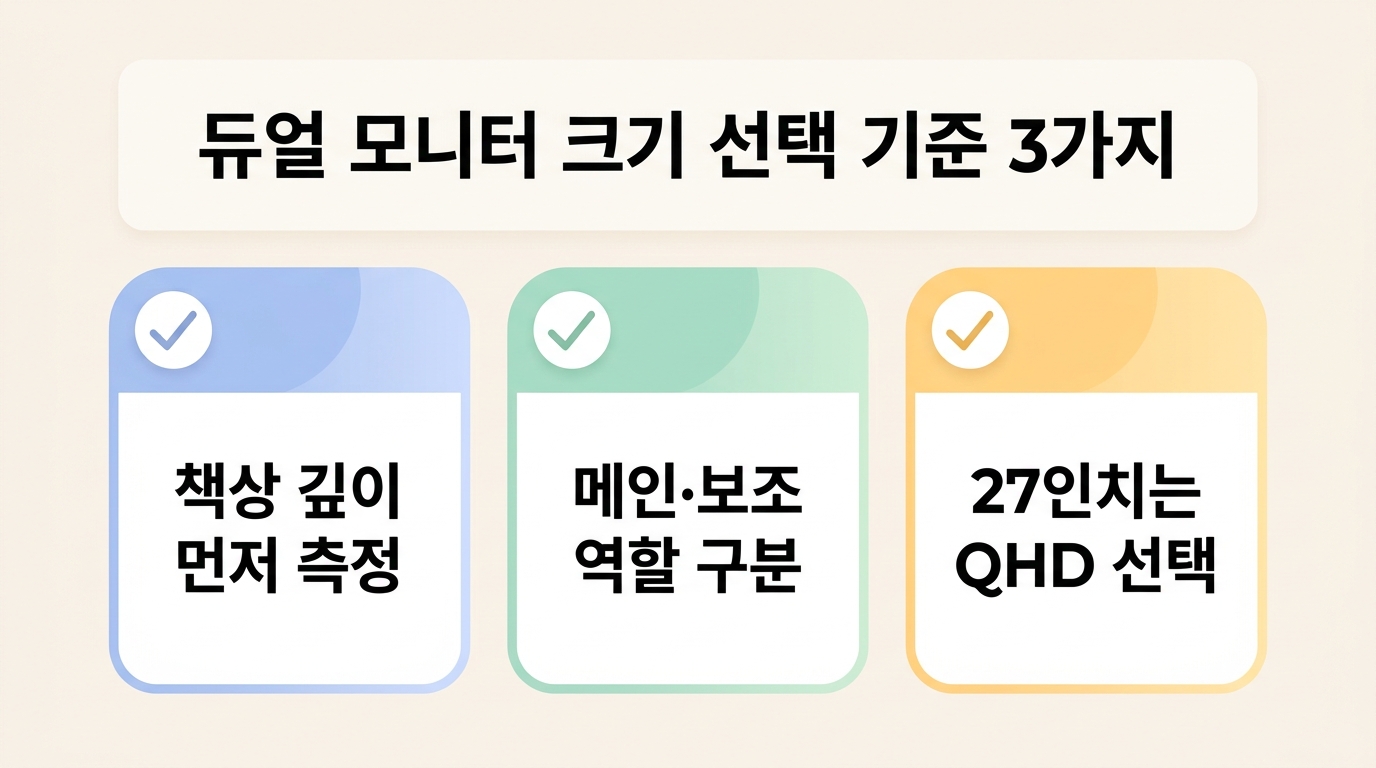
두 화면을 편하게 쓰려면 ‘크기만 맞추는 것’이 아니라 세 가지 조건을 동시에 충족해야 합니다.
아래는 책상 깊이, 주 사용 목적, 두 화면의 역할 구분에 따라 가장 현실적인 선택지를 비교해 드립니다.
✅ 조건 1 — 책상 깊이를 먼저 재세요
지금 쓰시는 책상의 앞뒤 깊이를 줄자로 재보시기 바랍니다.
모니터 받침대 두께를 빼고 실제로 화면까지 눈이 닿는 거리를 측정하는 게 핵심입니다.
- 책상 깊이 50cm 이하: 24인치가 적정 크기입니다. 27인치를 두면 화면이 지나치게 가까워져 오히려 눈이 더 피로해집니다.
- 책상 깊이 60~70cm: 27인치가 적합합니다. 두 화면을 같은 크기로 맞추면 시선 이동이 훨씬 자연스러워집니다.
- 책상 깊이 70cm 이상: 32인치까지도 고려할 수 있지만, 두 대를 나란히 놓으면 총 너비가 140cm를 넘어 고개 회전이 과도해집니다. 32인치 + 27인치 조합보다는 27인치 두 대가 현실적입니다.
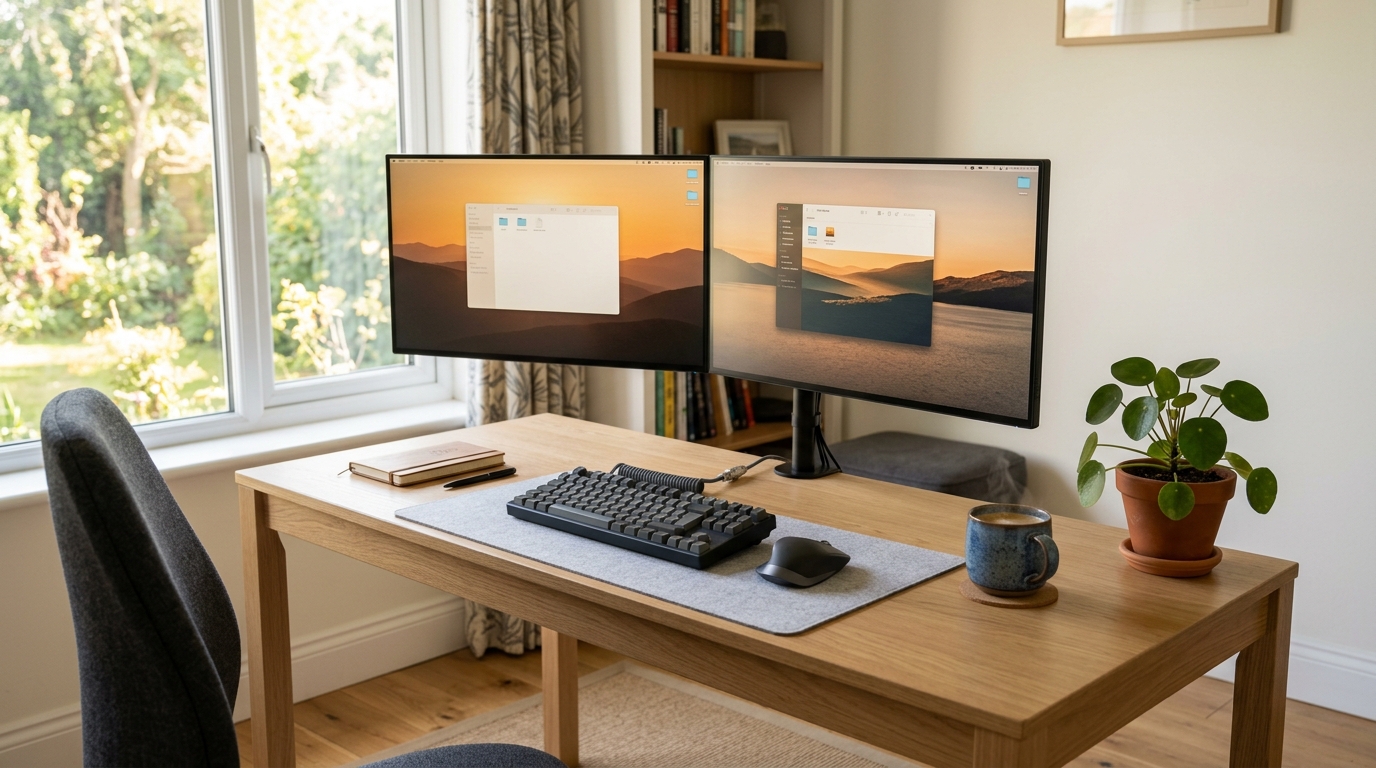
가장 흔히 권장되는 조합은 27인치 두 대입니다.
이 크기는 책상 깊이 60~65cm에서 적정 시청 거리를 확보할 수 있고, 두 화면의 높이가 동일해 목 피로도가 크게 줄어듭니다.
✅ 조건 2 — 두 화면의 역할을 먼저 구분하세요
두 화면을 완전히 동등하게 쓰는 분과, 메인 화면 + 보조 화면으로 나눠 쓰는 분은 선택 기준이 달라집니다.
메인·보조 구조로 쓰신다면, 주로 작업하는 메인 화면에 27인치 QHD를 두고, 참고 자료나 이메일용 보조 화면에 22~24인치 FHD를 두는 것이 합리적입니다.
보조 화면은 오래 집중해서 보지 않기 때문에 해상도 차이가 피로도에 미치는 영향이 상대적으로 작습니다.
비용도 절약됩니다.
두 화면을 동등하게 번갈아 쓰신다면, 동일한 크기·동일한 해상도 두 대 사용하시는것을 추천합니다.
27인치 QHD 두 대를 맞추면 어느 화면을 보더라도 눈이 재조정하는 부담이 없어집니다.
장기적으로 눈 건강을 위한 가장 좋은 선택입니다.
✅ 조건 3 — 27인치를 고른다면 FHD보다 QHD를 고르세요
27인치 모니터를 구매하실 때 FHD 제품이 가격이 훨씬 저렴해서 고민이 되실 수 있습니다.
하지만 27인치에서 FHD는 PPI가 낮아서 글자가 살짝 뭉개져 보입니다.
하루 6~8시간씩 업무를 보신다면, 이 차이가 눈의 피로도에 꾸준히 누적됩니다.
27인치를 고르실 때는 조금 더 투자하시더라도 QHD(2560×1440) 이상을 선택하시는 것이 장기적으로 눈 건강에 유리합니다.
22인치 이하라면 FHD로도 충분히 선명하니, 크기에 따라 해상도 기준이 달라진다는 점을 기억해 두세요.
이 세 가지 조건을 정리하면 결국 대부분의 재택근무 환경에서 답은 하나로 좁혀집니다.
책상 깊이 60cm 이상 확보가 가능하다면, 27인치 QHD 두 대가 가장 균형 잡힌 선택입니다.
그리고 예산이 빠듯하다면, 메인 27인치 QHD + 보조 22인치 FHD 조합이 현실적인 차선책입니다.
결국 필요한 건 이런 제품이었습니다
지금까지 살펴본 기준대로라면 선택지는 크게 두 가지입니다.
27인치 QHD 두 대를 동일하게 맞추거나, 27인치 메인 + 22인치 보조 조합으로 예산을 절충하는 방법입니다.
이 기준에 맞춰 더좋은가전에서 문의와 만족도가 높은 제품들을 정리해 보았습니다.
사용 환경과 예산에 맞춰 하나씩 살펴보시면 선택에 도움이 될 것입니다.
더좋은가전 추천 모니터 상품 Top 3
가장 먼저 소개드릴 제품은 엘지전자 22인치 사무용 컴퓨터모니터입니다.
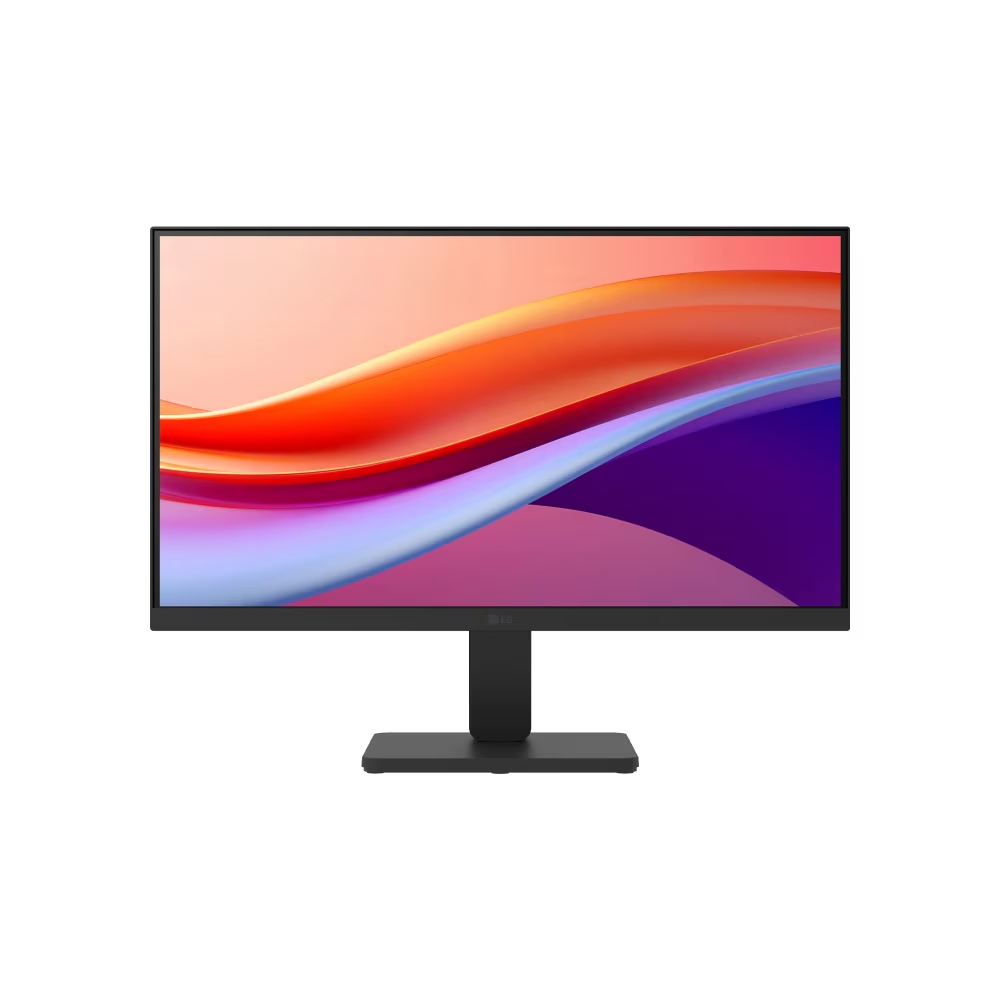
159,000원
✅ 이런 분께 딱 맞습니다: 27인치 메인 모니터는 이미 있고, 이메일·참고 자료용 보조 화면으로 부담 없이 추가하고 싶으신 분
핵심 특징: 22인치 FHD로 보조 화면에 최적 / 책상 공간을 적게 차지하는 콤팩트 사이즈 / 엘지전자 정품 A/S 지원
조금 더 선명한 화면으로 업그레이드하고 싶으신 분께는 엘지 울트라기어 27인치 모니터 180Hz HDR 고해상도 게이밍 컴퓨터모니터도 함께 비교해 보시면 좋습니다.
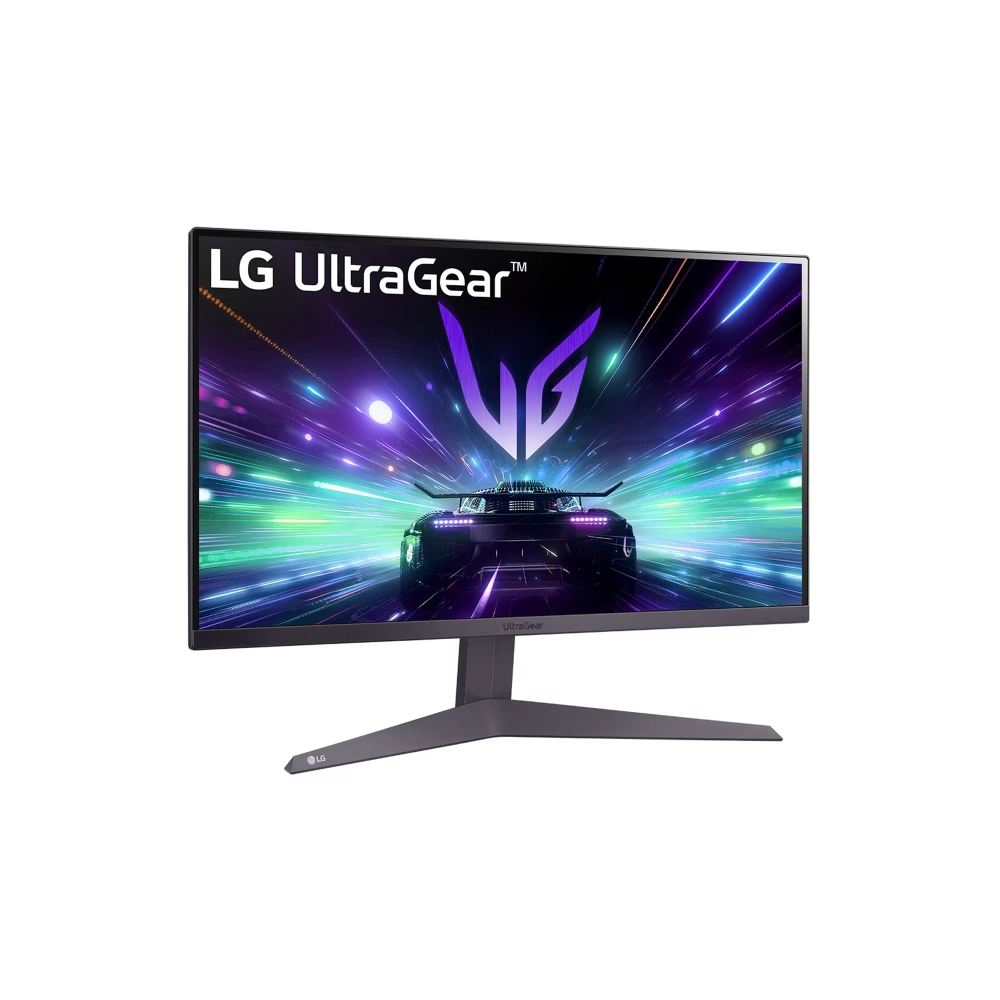
259,000원
✅ 이런 분께 딱 맞습니다: 업무 중심이면서도 저녁에 영상 감상이나 가벼운 게임도 겸하고 싶은 분, 두 대 중 한 대를 메인으로 쓸 27인치를 처음 장만하시는 분
핵심 특징: 27인치 고해상도로 글자 선명도 우수 / HDR 지원으로 화면 밝기 대비가 자연스러움 / 180Hz 주사율로 화면 전환이 부드러움
마지막으로 두 대를 완전히 동일한 사양으로 맞추고 싶으신 분께는 삼성전자 27인치 고해상도 QHD모니터도 비교해 보시면 선택에 도움이 됩니다.
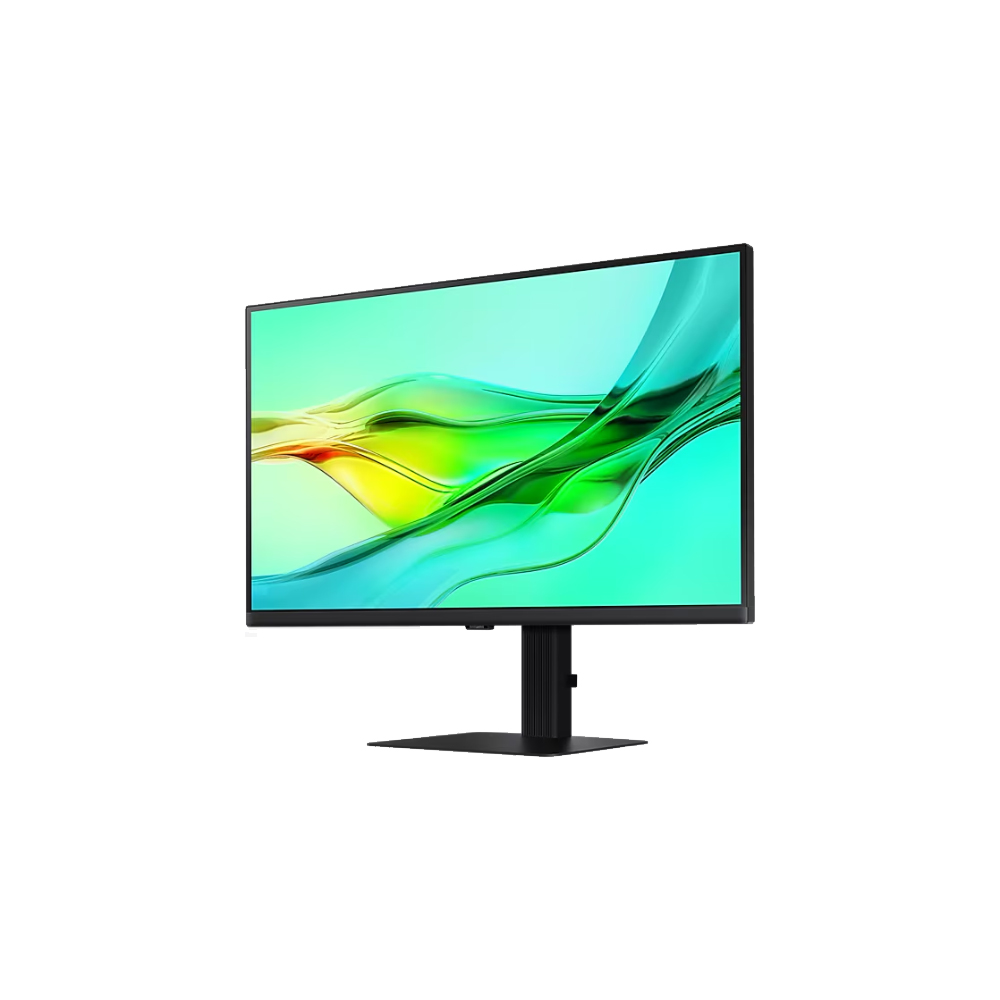
409,000원
✅ 이런 분께 딱 맞습니다: 두 화면을 동일한 크기·해상도로 맞춰 눈의 재조정 피로를 없애고 싶은 분, 장기 재택근무로 눈 건강이 가장 우선인 분
핵심 특징: QHD(2560×1440) 고해상도로 글자 선명도 탁월 / 27인치 업무용 최적 사이즈 / 삼성전자 공식 A/S 보장
모니터, 자주 묻는 질문들 (FAQ)
Q1. 두 모니터 크기가 달라도 괜찮나요? 꼭 같은 크기로 맞춰야 하나요?
A. 메인·보조 역할을 명확히 나눠 쓰신다면 크기가 달라도 충분히 불편 없이 사용할 수 있습니다.
다만 두 화면을 동등하게 번갈아 보신다면 같은 크기로 맞추시는 것이 목과 눈 피로 면에서 확실히 유리합니다.
처음에는 비용이 더 들더라도 장기적으로 건강에 이롭습니다.
Q2. 27인치 두 대를 나란히 놓으면 책상이 너무 좁아지지 않을까요?
A. 27인치 모니터 두 대를 나란히 놓으면 총 너비가 약 120~130cm 정도 필요합니다.
일반 1인용 책상(너비 100~120cm)이라면 다소 빠듯할 수 있습니다.
이 경우 한 대를 세로로 회전(피벗)시키거나, 모니터 암(거치대)을 사용해 공간을 효율적으로 활용하시면 해결됩니다.
저희 더좋은가전에서도 설치 관련 문의는 편하게 남겨 주세요.
Q3. FHD와 QHD, 가격 차이가 꽤 나는데 실제로 눈에 띄는 차이가 있나요?
A. 22인치 이하에서는 큰 차이를 느끼기 어렵지만, 27인치부터는 FHD와 QHD의 글자 선명도 차이가 분명하게 납니다.
특히 장시간 문서 작업을 하신다면 QHD에서 눈의 피로감이 확연히 줄어드는 것을 느끼실 수 있습니다.
처음에는 작은 차이처럼 보이지만, 매일 6~8시간씩 쓰다 보면 누적 차이가 꽤 큽니다.
Q4. 중고 모니터를 사도 괜찮을까요?
A. 중고 모니터는 초기 비용을 아낄 수 있지만, 백라이트(화면 발광 부품) 수명이 얼마나 남았는지 확인이 어렵습니다.
눈 피로와 직결되는 밝기 균일성이 떨어진 제품도 많습니다.
장시간 업무용으로 쓰신다면, 정품 A/S가 보장되는 신품을 추천드립니다.
부담이 되신다면 더좋은가전에서 가격대별 제품을 비교해 보시면 도움이 됩니다.
Q5. 모니터 암(거치대)을 꼭 써야 하나요?
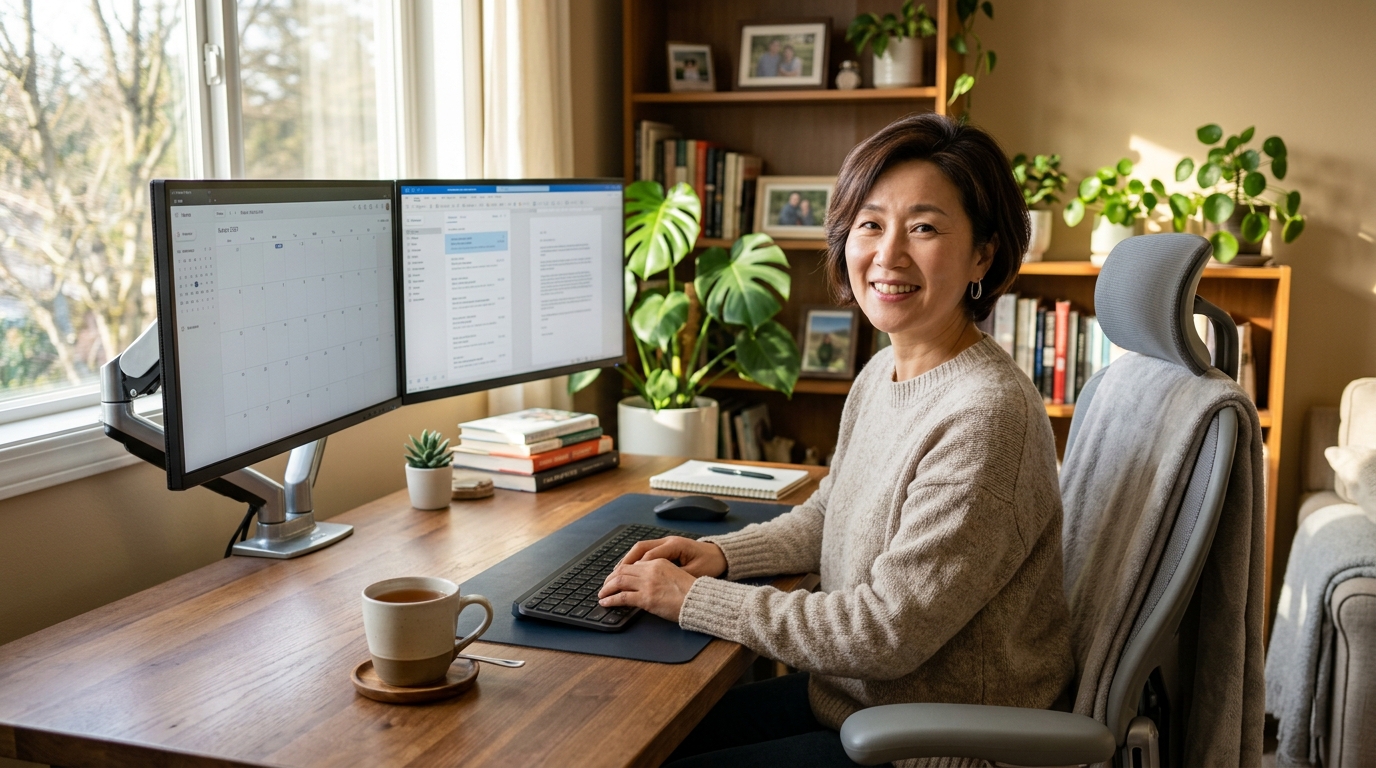
A. 반드시 필요하진 않지만, 두 모니터의 높이를 눈높이에 정확히 맞출 수 있다는 점에서 강력히 권장합니다.
화면 중앙이 눈높이보다 약간 아래(약 15~20도 내려다보는 각도)에 위치할 때 목 근육이 가장 편안합니다.
받침대 기본 높이로는 이 각도 조정이 어려운 경우가 많습니다.
모니터 암을 쓰면 화면 위치를 자유롭게 조절할 수 있어 장시간 작업 피로가 크게 줄어듭니다.
재택근무 환경에서 모니터 두 대를 편하게 쓰는 건 생각보다 복잡한 문제가 아닙니다.
책상 깊이를 재고, 두 화면의 역할을 정하고, 27인치를 고른다면 QHD를 선택하는 이 세 가지만 챙기시면 됩니다.
매일 앉아서 일하는 공간인 만큼, 눈과 목이 편한 환경에 투자하시는 건 분명히 그만한 가치가 있습니다.
더좋은가전에서는 다양한 가격대의 모니터를 비교해 보실 수 있고, 구매 후 A/S까지 안심하고 맡기실 수 있습니다.
천천히 살펴보시면서 나에게 딱 맞는 조합을 찾아보세요.
오늘도 집에서 열심히 일하시는 모든 분들, 눈과 목이 조금이라도 더 편한 하루가 되시길 바랍니다.