📋 이 글의 목차
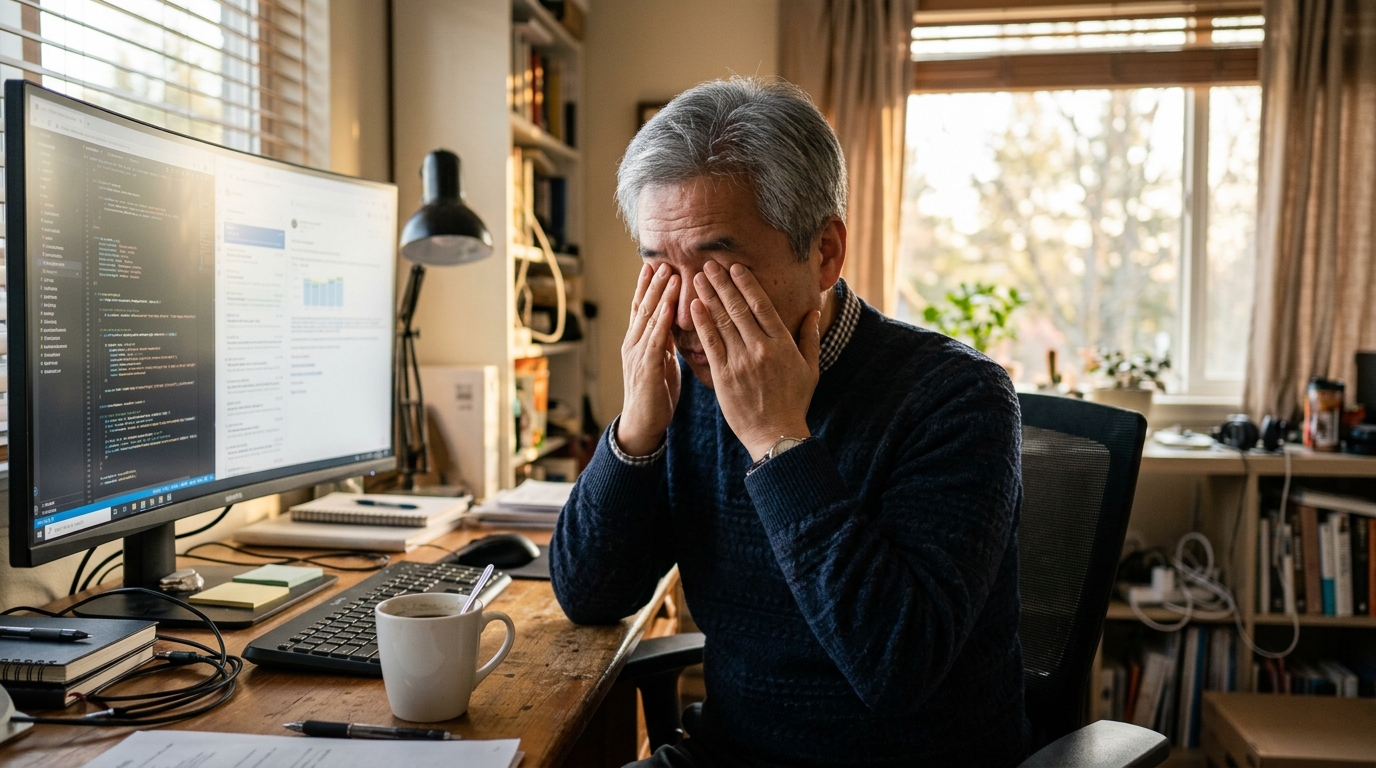
오후 3시쯤 되면 눈이 뻑뻑해지고 머리까지 묵직해지는 느낌, 혹시 익숙하신가요?
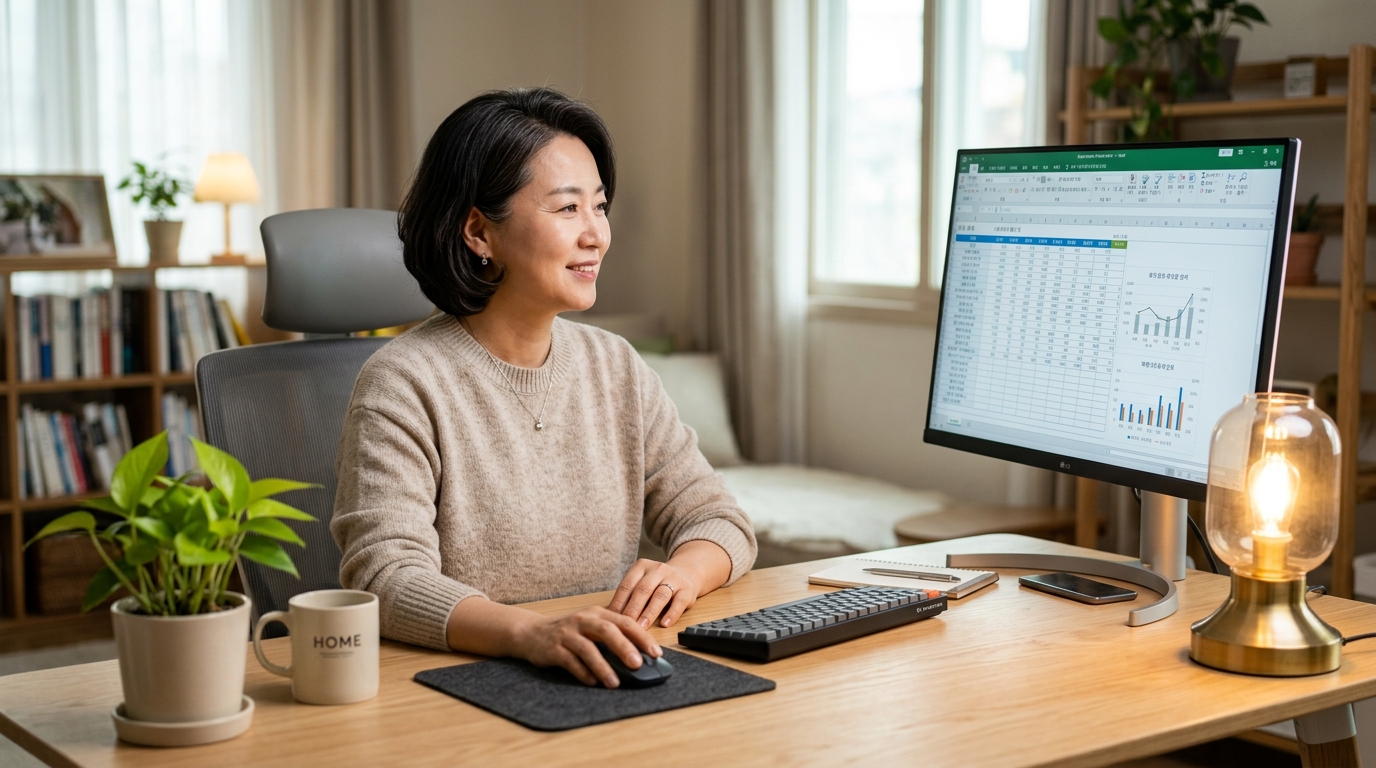
재택근무를 시작하고 나서 하루 8~10시간씩 모니터 앞에 앉아 계시는 분들이 부쩍 늘었습니다.
출퇴근 시간이 사라지면서 오히려 업무 시간은 더 길어졌다는 분들도 많으세요.
회사에서는 이 정도는 아니었는데, 집에서 일하고 나면 유독 눈이 더 피곤하다는 말씀도 자주 듣습니다.
사실 그냥 오래 써서 피로한 게 아닙니다.
집에서 쓰는 모니터 환경은 사무실과 다른 점이 여러 가지 있습니다.
그 차이를 모르고 그냥 쓰다 보면, 같은 시간 일해도 눈이 훨씬 빨리 지칩니다.
40~50대라면 이 피로가 단순한 불편함에서 그치지 않는다는 것도 아실 겁니다.
저녁이 되면 책 읽기도 힘들고, 잠들기 전까지 눈이 시린 느낌이 가시지 않기도 하죠.
이미 노안이 시작된 분들은 더 심하게 느끼십니다.
오늘은 이 문제의 원인부터 바로 실천할 수 있는 설정법까지 차근차근 안내해 드리겠습니다.
설정 하나하나를 바꾸는 것만으로도 눈 피로가 눈에 띄게 줄어든다는 걸 직접 경험하실 수 있을 거예요.
집에서 일하면 유독 눈이 더 피곤한 이유가 있습니다
재택근무 모니터 환경이 사무실과 다른 데는 단순히 화면 하나의 문제가 아닙니다.
기술적인 이유, 환경적인 이유, 그리고 우리가 무심코 반복하는 습관까지 세 가지 방향에서 동시에 눈을 피로하게 만들고 있습니다.
첫 번째는 모니터 밝기와 색온도 설정이 맞지 않는 경우입니다.
모니터를 처음 켰을 때 공장 출하 기본값은 대개 밝기 100%, 색온도 6500K(켈빈·빛의 색깔을 나타내는 단위로, 숫자가 높을수록 차갑고 푸른빛이 강합니다)로 설정되어 있습니다.
이 설정은 밝은 전시장에서 제품이 선명하게 보이도록 맞춰진 것이지, 하루 종일 가정에서 사용하는 것을 전제로 한 값이 아닙니다.
많은 분들이 모니터를 사자마자 아무것도 바꾸지 않고 그대로 쓰십니다.
그런데 이 밝기 100%는 실내 조명 환경에서 눈이 받아들이기에 지나치게 강합니다.
미국 안과학회(AAO)에 따르면, 화면 밝기가 주변 환경보다 훨씬 밝을 때 눈의 조절근(초점을 맞추는 근육)이 과부하 상태가 되어 피로가 빠르게 쌓인다고 합니다.
쉽게 말씀드리면, 어두운 방에서 강한 손전등을 계속 들여다보는 것과 비슷한 상태입니다.
두 번째는 모니터와 눈 사이의 거리·각도가 잘못 설정된 환경 문제입니다.
사무실에서는 전문가가 배치한 책상·의자·모니터 높이가 어느 정도 기준에 맞춰져 있습니다.
그런데 집에서는 식탁에 노트북을 올려놓거나, 소파에 기대어 화면을 내려다보거나, 모니터가 너무 가까이 있어 고개를 들어 위를 쳐다보는 경우가 많습니다.
국제조명학회(CIE) 권장 기준에 따르면, 모니터 상단이 눈높이와 같거나 살짝 아래에 위치해야 목 근육과 눈의 조절 부담이 최소화됩니다.
화면이 너무 높으면 눈이 크게 떠지는 상태가 유지되어 눈물이 빠르게 증발하고 건조함이 심해집니다. 30대까지는 그냥 참을 수 있었던 부분이지만, 40대 이후로는 눈물 분비량 자체가 줄어드는 시기라 이 문제가 더 두드러집니다.
세 번째는 ‘깜빡임을 잊는’ 집중 습관입니다.
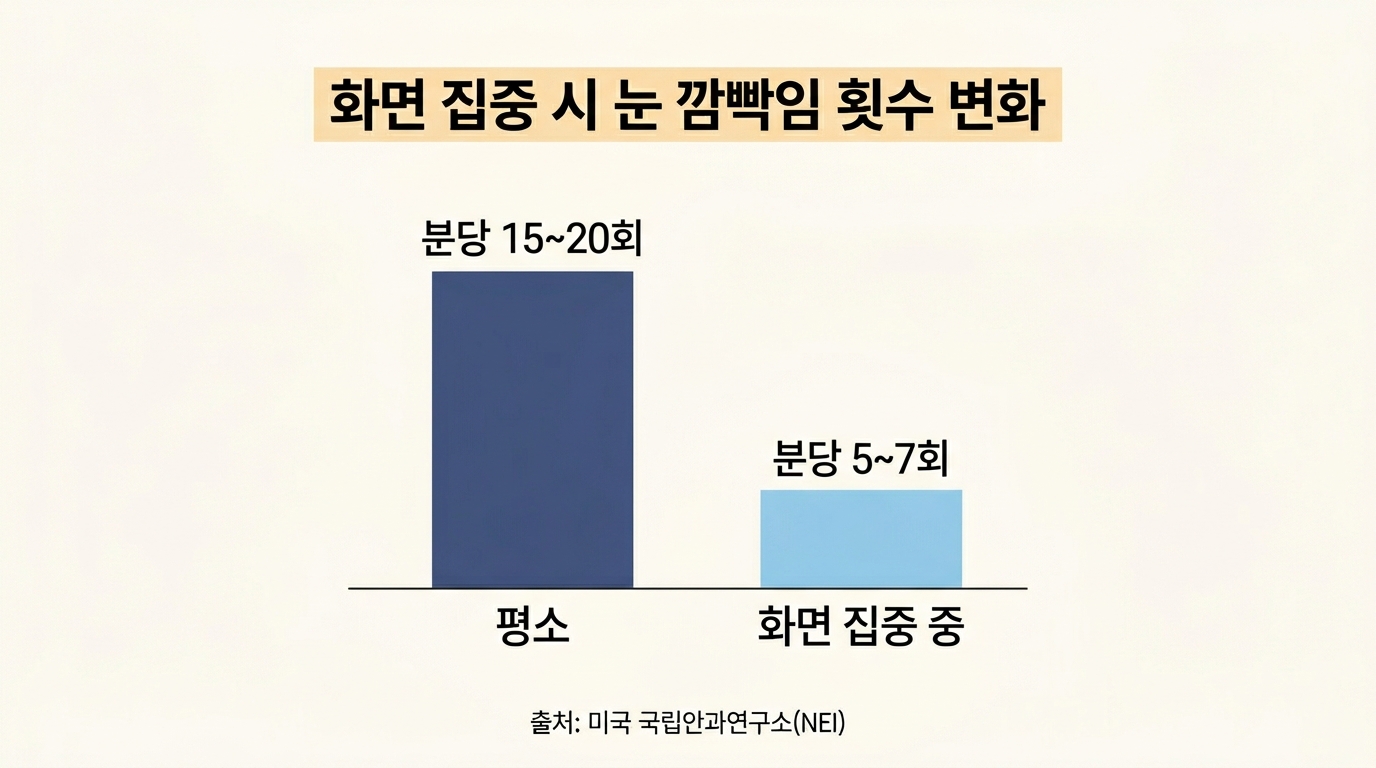
건강한 성인의 정상 눈 깜빡임 횟수는 분당 15~20회입니다.
그런데 화면을 집중해서 볼 때는 이 횟수가 분당 5~7회까지 줄어든다는 연구 결과(미국 국립안과연구소, NEI)가 있습니다.
깜빡임이 줄면 눈물이 고루 퍼지지 않아 눈 표면이 건조해지고, 이것이 뻑뻑함·충혈·흐릿함으로 이어집니다.
재택근무 환경에서는 화상회의, 문서 작성, 메일 확인이 쉬지 않고 이어지기 때문에 집중 시간이 사무실보다 더 길고 밀도가 높은 경향이 있습니다.
퇴근 버튼이 없는 환경이다 보니 자연스럽게 쉬는 시간도 줄어드는 것이죠.
사실 많은 분들이 이 세 가지를 전혀 의식하지 못한 채 수개월, 수년을 보내십니다.
그러다 “나이 들어서 눈이 나빠졌나 보다”라고 생각하시는데, 실제로는 설정과 환경을 조금만 바꿔도 크게 달라집니다.
오늘부터 하나씩 바꿔볼 수 있는 설정과 습관
설정을 바꾸는 데 돈이 드는 것이 아닙니다.
지금 바로 시도해 볼 수 있는 것부터 시작해서, 조금씩 환경을 개선해 나가는 순서로 안내해 드리겠습니다.
✅ 1단계 — 지금 당장, 비용 0원으로 바꿀 수 있는 것
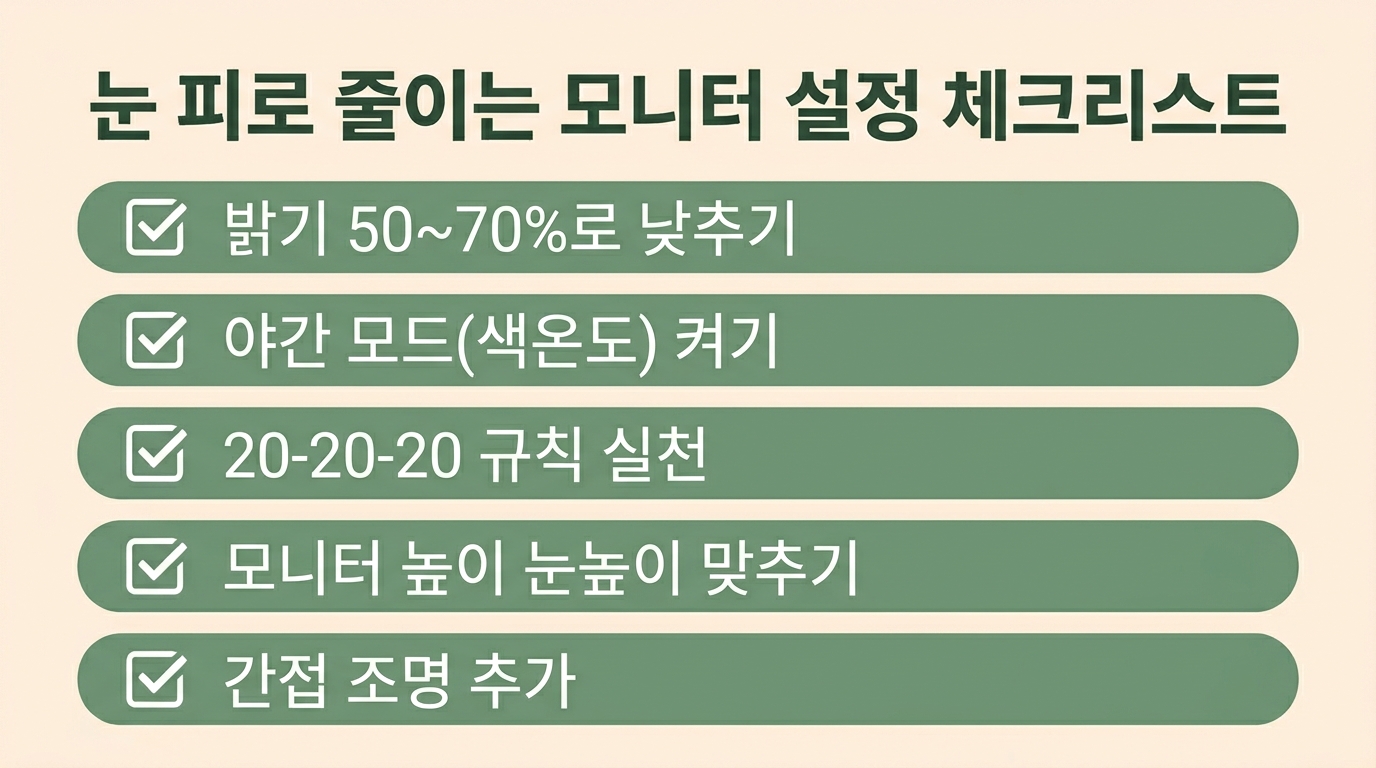
💡 모니터 밝기를 50~70%로 낮추세요.
모니터 하단이나 측면 버튼에서 바로 조정하실 수 있습니다.
주변 조명과 화면 밝기가 비슷한 수준이 되는 것이 목표입니다.
낮에는 60%, 저녁에는 40~50%로 낮추시는 것을 권장드립니다.
처음에는 화면이 어둡게 느껴질 수 있지만, 30분만 지나면 이것이 더 편하다는 것을 느끼실 겁니다.
💡 색온도를 5000~5500K로 따뜻하게 설정하세요.
모니터 메뉴의 ‘색온도’ 또는 ‘화이트밸런스’ 항목에서 바꾸실 수 있습니다.
윈도우 10·11이라면 설정 → 디스플레이 → 야간 모드(Night Light)를 켜는 것만으로도 효과가 있습니다.
저녁 시간에는 특히 이 파란빛(블루라이트)이 수면 호르몬인 멜라토닌 분비를 억제하기 때문에, 취침 2시간 전부터는 반드시 야간 모드를 켜두시기를 권합니다.
💡 20-20-20 규칙을 실천하세요.
20분마다 20피트(약 6m) 이상 먼 곳을 20초간 바라보는 방법입니다.
타이머 앱을 하나 설치해 두시면 잊지 않고 실천하기 쉽습니다.
처음에는 번거롭게 느껴지지만, 2주만 습관이 되면 눈 피로 자체가 눈에 띄게 줄어든다는 분들이 많습니다.
✅ 2단계 — 이번 달 안에, 소소한 준비로 환경을 바꾸는 것
🔧 모니터와 눈 사이 거리를 60~70cm로 맞추세요.
팔을 뻗었을 때 손끝이 닿는 거리가 이 기준에 가깝습니다.
너무 가까우면 눈이 더 많은 조절 운동을 해야 하고, 너무 멀면 화면 글씨를 읽으려 무의식적으로 앞으로 몸을 기울이게 됩니다.
두 경우 모두 눈과 목에 부담이 가중됩니다.
🔧 모니터 상단이 눈높이와 같거나 살짝 아래에 오도록 높이를 조절하세요.
책이나 박스를 모니터 밑에 받쳐서라도 조정해 보세요.
이것만 바꿔도 눈의 건조함이 확연히 줄어든다는 분들이 많습니다.
화면을 위로 올려다보지 않아야 눈꺼풀이 자연스럽게 내려와 눈 표면을 보호합니다.
🔧 모니터 측면에 간접 조명을 두세요.
형광등 하나만 켜놓고 어두운 방에서 화면을 보는 것은 피로를 극적으로 키웁니다.
모니터 뒤나 옆에 따뜻한 색의 LED 간접 조명을 두어 화면 주변부를 밝혀주세요.
최근에는 모니터 뒤면에 붙이는 LED 바 조명이 1~2만원대에 많이 나와 있습니다.
✅ 3단계 — 장기적으로, 근본적인 환경 개선
긴 시간 재택근무가 계속된다면, 결국 모니터 자체의 스펙이 중요해집니다.
특히 플리커프리(Flicker-Free) 기능이 있는 모니터는 화면 깜빡임 자체를 차단해 눈 피로를 근본적으로 줄여줍니다. 저청색광(Low Blue Light) 인증을 받은 모니터는 소프트웨어 설정 없이도 하드웨어 수준에서 블루라이트를 걸러내 줍니다.
또한 화면 크기가 24인치 이하이거나 해상도가 FHD(1920×1080) 미만이라면, 글씨가 작고 뿌옇게 보여 눈이 더 많이 일하게 됩니다. 27인치 이상, QHD(2560×1440) 이상 해상도 모니터는 같은 텍스트도 훨씬 선명하게 표현해 눈의 부담을 크게 줄여줍니다.
설정을 다 바꿔도 모니터 자체가 낡거나 스펙이 낮다면 한계가 있습니다.
그럴 때 진짜 해결책은 모니터 교체입니다.
설정을 다 바꿔도 한계가 느껴질 때
이 모든 설정과 습관을 실천해도 눈 피로가 지속된다면, 이제는 모니터 자체를 살펴보실 때입니다.
더좋은가전을 통해 많은 분들이 눈 피로 문제로 모니터를 교체하신 경험이 있습니다.
특히 플리커프리·저청색광 인증을 갖추고, 해상도와 화면 크기까지 재택근무에 딱 맞는 제품들이 꾸준히 인기를 얻고 있습니다.
아래에 예산대별로 세 가지를 정리해 드렸으니 상황에 맞게 참고해 보세요.
더좋은가전 추천 모니터 상품 Top 3
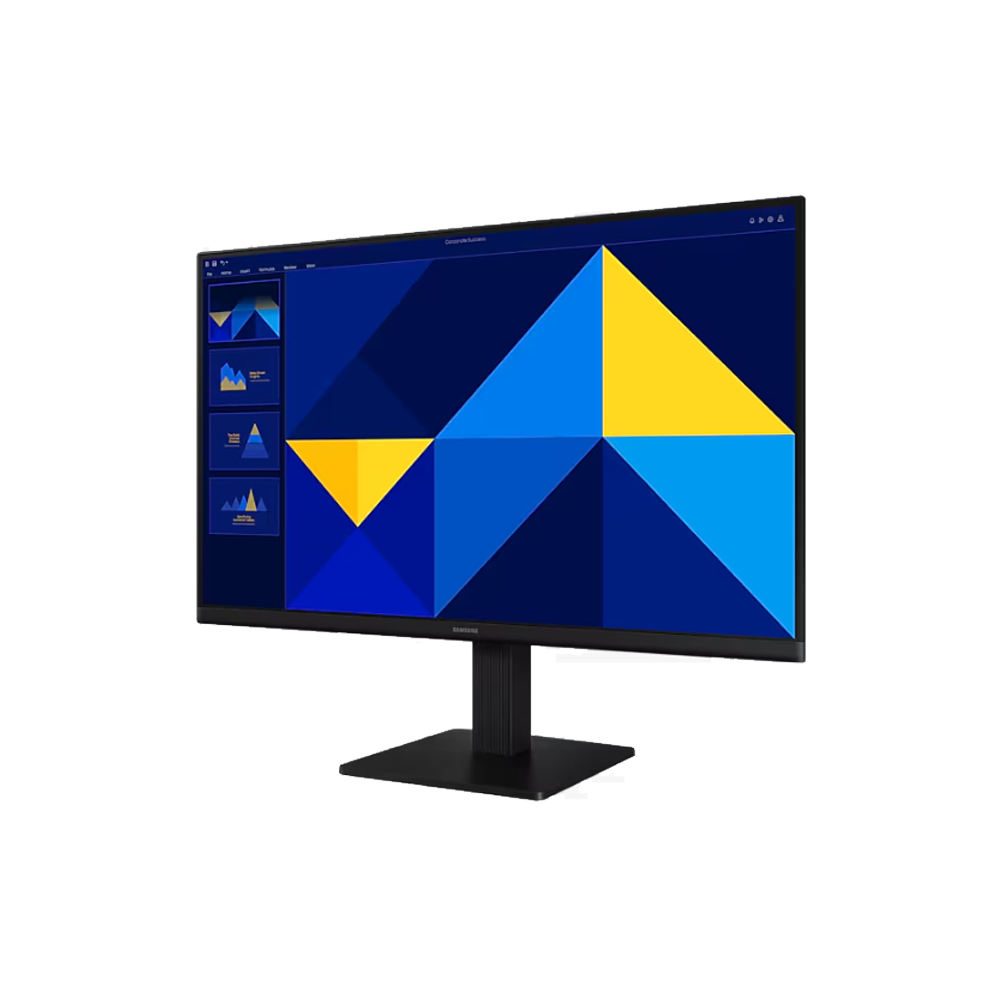
189,000원
✅ 이런 분께 딱 맞습니다: 재택근무 시작 단계에서 합리적인 가격으로 눈 피로를 줄이고 싶은 분, 작은 책상에서도 쾌적하게 사용하고 싶은 분
핵심 특징: IPS 패널로 광시야각과 정확한 색표현 / 플리커프리 지원으로 화면 깜빡임 차단 / FHD 해상도로 문서·영상 모두 선명하게
예산이 좀 더 여유 있으시다면 삼성전자 32인치 4K UHD 모니터도 함께 살펴보시기 바랍니다.
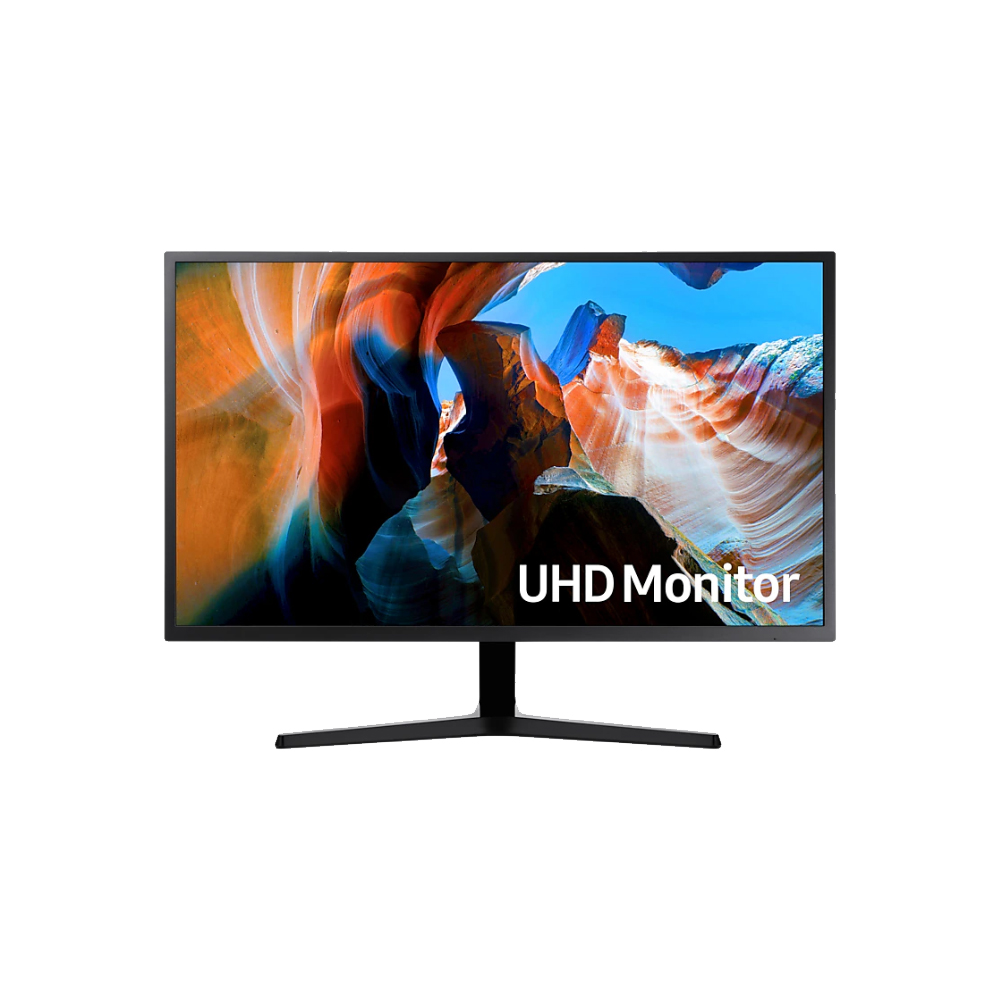
399,000원
✅ 이런 분께 딱 맞습니다: 하루 8시간 이상 문서 작업이나 화상회의를 하는 분, 큰 화면으로 눈의 부담 없이 여러 창을 동시에 띄워 쓰고 싶은 분
핵심 특징: 32인치 대화면으로 작업 공간 넉넉하게 / 4K UHD(3840×2160) 초고해상도로 글씨 선명도 극대화 / 가정용·업무용 모두 최적화
세 번째로 삼성 오디세이 G5 27인치 게임모니터도 비교해 보시면 선택에 도움이 됩니다.
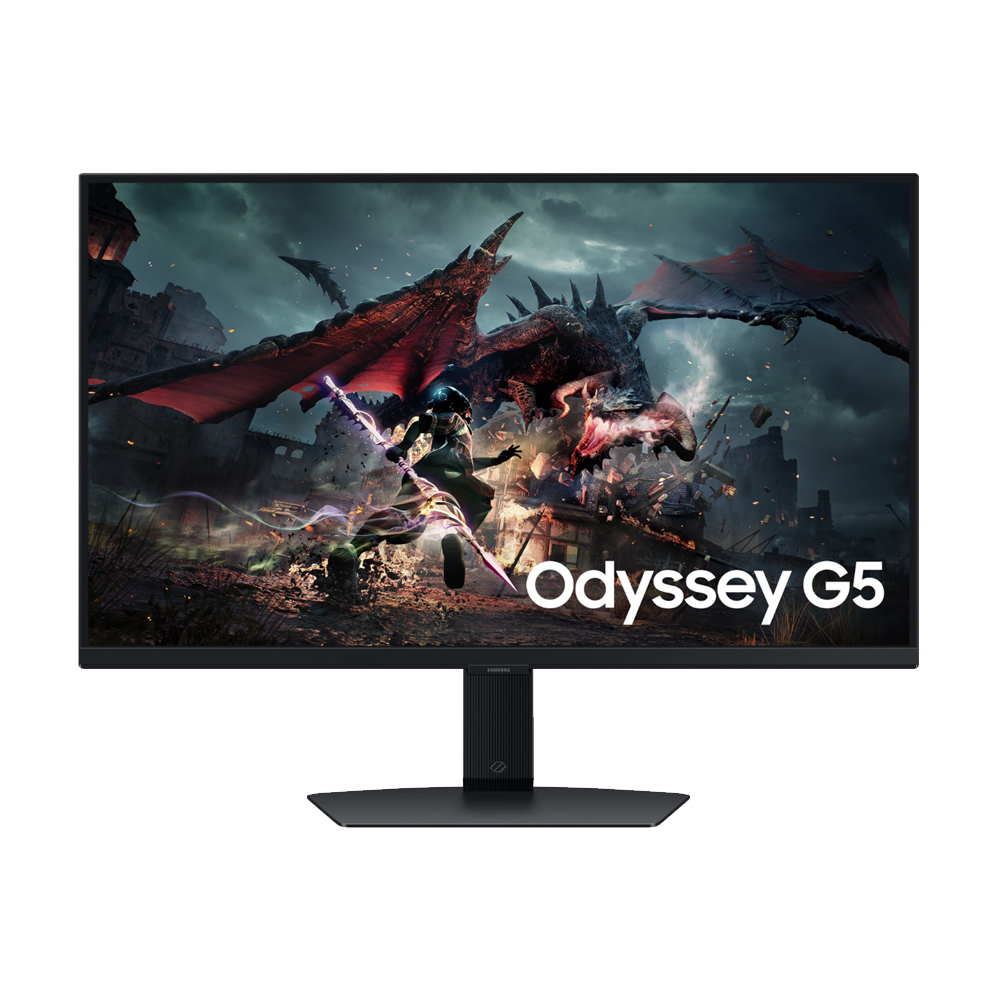
359,000원
✅ 이런 분께 딱 맞습니다: 업무와 여가(영상·게임)를 한 대 모니터로 모두 즐기고 싶은 분, QHD 해상도로 선명도와 작업 효율을 함께 높이고 싶은 분
핵심 특징: QHD(2560×1440) 해상도로 FHD 대비 선명도 대폭 향상 / 27인치 최적 크기로 눈 피로 균형 유지 / 180Hz 부드러운 화면으로 영상 시청도 쾌적
모니터, 자주 묻는 질문들 (FAQ)
Q1. 블루라이트 차단 안경을 쓰면 모니터 설정을 따로 안 해도 되나요?
A. 블루라이트 차단 안경은 보조 수단이지 대체 수단이 아닙니다.
안경을 쓰더라도 밝기와 색온도 설정, 눈 깜빡임 습관은 따로 관리하셔야 피로 감소 효과가 훨씬 큽니다.
두 가지를 함께 쓰시면 시너지가 됩니다.
Q2. 4K 모니터는 눈에 더 좋은 건가요, 아니면 마케팅인가요?
A. 해상도가 높을수록 같은 크기에서 글씨와 이미지가 더 선명하게 표현되어 눈이 덜 힘들어지는 것은 사실입니다.
단, 32인치 이상 큰 화면에서 그 차이가 뚜렷하게 느껴지고, 24인치 이하에서는 FHD와 차이가 크지 않습니다.
화면 크기와 함께 고려하시면 됩니다.
Q3. 야간 모드를 켜면 색이 너무 노랗게 보여서 디자인 작업에 방해가 되는데요.
A. 네, 정확한 지적입니다.
디자인·사진 편집처럼 색상 정확도가 중요한 작업 중에는 야간 모드를 잠시 꺼두시고, 작업이 끝난 후 다시 켜시는 방식을 권장드립니다.
윈도우의 야간 모드는 단축키로도 빠르게 전환할 수 있어 불편함이 크지 않습니다.
Q4. 삼성 모니터 A/S는 어떻게 받을 수 있나요?
A. 삼성전자 공식 제품은 구매 후 1~3년의 제조사 보증이 적용됩니다.
더좋은가전을 통해 구매하셔도 삼성전자 공식 서비스센터에서 동일하게 A/S를 받으실 수 있으니 걱정 안 하셔도 됩니다.
Q5. 지금 쓰는 모니터가 몇 년 됐는데, 교체 시점을 어떻게 판단하면 될까요?
A. 일반적으로 모니터 수명은 5~7년입니다.
그 이전이라도 화면 밝기가 눈에 띄게 어두워졌거나, 색상이 노랗게 바랬거나, 설정을 바꿔도 눈 피로가 줄지 않는다면 교체를 고려하실 시점입니다.
특히 플리커프리·저청색광 인증이 없는 구형 모델을 쓰고 계신다면, 교체만으로도 체감 차이가 상당히 큽니다.
재택근무 환경에서 하루 수백만 번 받아들이는 빛이 바로 모니터에서 나옵니다.
설정 하나, 습관 하나가 쌓여 저녁의 눈 컨디션을 결정합니다.
오늘 안내해 드린 내용을 하나씩 적용해 보시고, 그래도 한계가 느껴지실 때 모니터 교체를 고려해 보세요.
더좋은가전에서는 믿을 수 있는 브랜드의 정품 모니터를 합리적인 가격에 만나보실 수 있습니다.
천천히 둘러보시고 우리 집 환경에 꼭 맞는 제품을 찾아가시면 됩니다.
눈이 편안해야 일도, 쉬는 시간도 모두 즐거워집니다.